
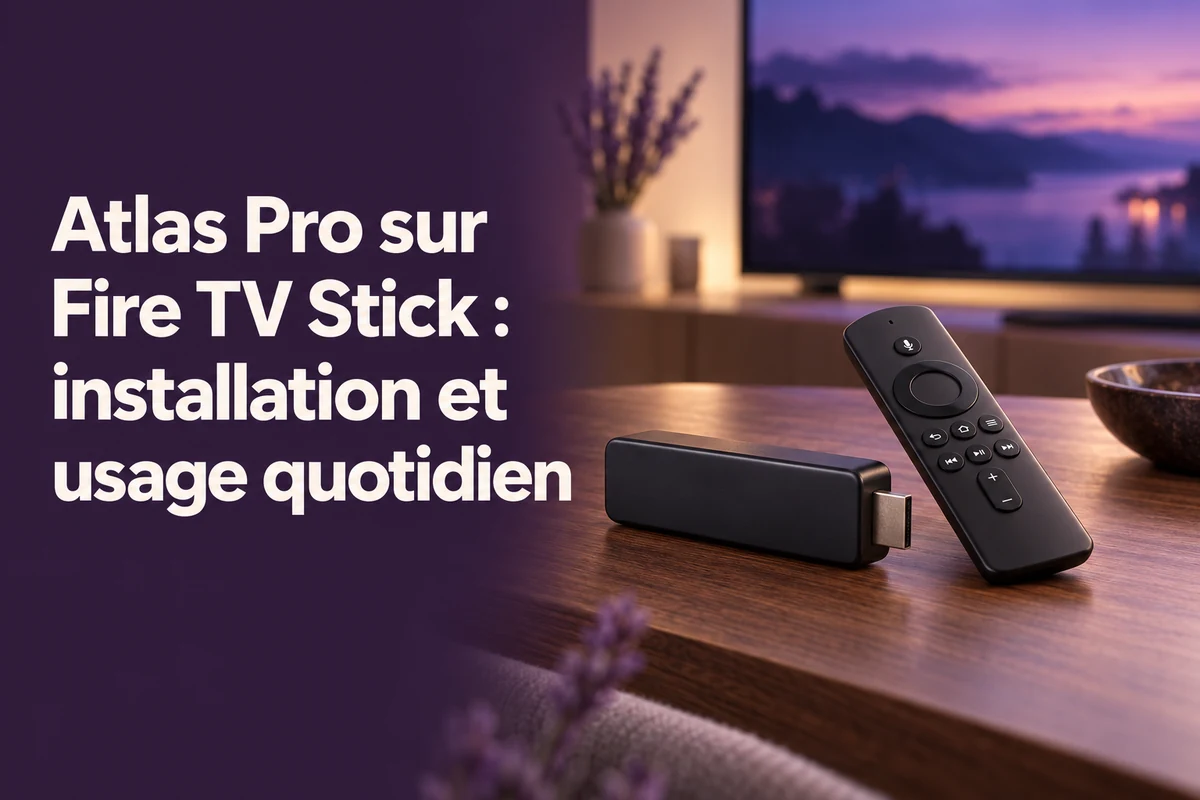
Identifier le Fire TV Stick avant toute procédure
Préparer Atlas Pro sur Fire TV Stick demande une première précision souvent oubliée : le nom complet de la clé et sa génération. Plusieurs appareils portent des noms proches et peuvent présenter un accueil similaire. Cette ressemblance ne suffit pas à garantir les mêmes applications, le même système ou les mêmes instructions. Relevez les informations dans les paramètres de l’appareil et conservez sa référence. Si vous consultez un tutoriel, comparez cette référence à celle qu’il décrit avant de reproduire les manipulations proposées.
La différence de système mérite une attention particulière. La documentation officielle d’identification des appareils Fire TV distingue notamment des modèles utilisant Fire OS et le Fire TV Stick 4K Select utilisant Vega OS. Il serait donc incorrect de traiter toute la gamme comme un appareil Android identique. La disponibilité du lecteur doit être vérifiée pour le modèle réel et son environnement. Une application recommandée dans un ancien guide ne devient pas automatiquement compatible avec une génération plus récente portant un nom voisin.
Un écran et une clé constituent deux équipements
Notez séparément le modèle du téléviseur. Le lecteur fonctionnera sur la clé, mais l’écran intervient pour les entrées HDMI, le cadrage et certaines commandes. Le système intelligent intégré au téléviseur peut continuer à proposer ses propres applications, même lorsque vous utilisez Fire TV. Décidez où sera installé le lecteur principal afin de ne pas confondre deux environnements. Si la télécommande du téléviseur affiche ses menus habituels, vous n’êtes pas forcément revenu dans l’application de la clé ; vous avez peut-être changé d’interface.
Le guide Fire TV Atlas Pro constitue le point d’entrée propre à cette famille. Il doit être complété par la confirmation d’un lecteur disponible pour votre modèle. Avant un achat de matériel, fournissez la référence envisagée au conseiller et vérifiez également les informations de l’éditeur du lecteur. Acheter une clé uniquement parce qu’un nom commercial promet une définition élevée ne répond pas à la question essentielle de l’application et du mode de connexion qu’elle accepte.
Conservez un inventaire court : référence de la clé, système, version logicielle, modèle d’écran et entrée HDMI utilisée. Ajoutez ensuite le nom du lecteur effectivement retenu. Cet inventaire ne doit pas contenir de mot de passe lorsqu’il est partagé avec la famille. Son intérêt apparaît dès le premier dépannage : vous pourrez décrire ce qui affiche l’image, ce qui exécute l’application et ce qui reçoit les commandes. Cette précision permet d’éviter les procédures conçues pour une autre génération ou pour un téléviseur Fire TV intégré.
Préparer le branchement, l’alimentation et l’emplacement
Une clé placée derrière un téléviseur se fait oublier visuellement, mais son installation physique reste une partie du fonctionnement. Préparez une entrée HDMI accessible et utilisez l’alimentation recommandée pour votre modèle. Suivez les instructions fournies par Amazon pour le câble et l’adaptateur. Ne supposez pas que tout port USB du téléviseur constitue une alimentation équivalente. Un montage qui s’allume ne démontre pas à lui seul qu’il convient durablement à toutes les phases de fonctionnement ou aux mises à jour de l’appareil.
Choisissez l’emplacement en tenant compte des câbles, de la ventilation et des contraintes de votre écran. Une prise coincée derrière une fixation murale peut imposer une tension mécanique inutile. Si un accessoire de raccordement est fourni ou recommandé pour le modèle, examinez son usage dans le guide constructeur. Évitez de forcer un connecteur ou de multiplier des adaptateurs dont la compatibilité n’est pas connue. La discrétion du montage ne doit pas empêcher de retrouver facilement l’alimentation et l’entrée utilisée en cas de besoin.
Vérifier l’image avant de configurer le service
Allumez le téléviseur sur l’entrée choisie et vérifiez l’affichage de Fire TV. Si l’accueil de la clé ne s’affiche jamais, le dépannage précède encore l’application Atlas Pro. Contrôlez la sélection d’entrée et les branchements selon les consignes du fabricant. Un écran noir à ce stade ne peut pas être attribué aux identifiants du service, puisqu’ils ne sont pas encore utilisés. Cette séparation évite de demander un remplacement d’accès pour un incident situé dans la liaison entre la clé et le téléviseur.
Si l’écran possède plusieurs entrées, donnez un nom reconnaissable à celle de la clé lorsque le téléviseur le permet. Préparez également le parcours de retour vers une autre source du foyer. Une personne qui regarde la télévision traditionnelle ou emploie une console doit savoir comment retrouver Fire TV ensuite. Notez le nom de l’entrée dans votre fiche de configuration. Un changement de source involontaire est fréquent dans les installations comportant plusieurs appareils et peut donner l’impression que l’application a disparu alors que la clé fonctionne toujours.
Enfin, évitez de déplacer tous les équipements pendant la première configuration. Commencez avec un montage stable et des câbles identifiés. Si vous réorganisez ensuite le meuble ou le routeur, comparez le comportement avant et après le déplacement. La position derrière un écran, l’ajout d’un meuble et un nouveau chemin de câble peuvent modifier plusieurs conditions à la fois. Conserver une installation de référence facilite les observations, particulièrement lorsque la clé fonctionne habituellement en Wi-Fi et que ses performances semblent varier selon son emplacement physique.
Configurer l’environnement Amazon et vérifier la boutique
La mise en service de Fire TV doit être terminée avant l’ajout du lecteur. Suivez les écrans de l’appareil pour le compte Amazon, le réseau et les préférences générales. Conservez les moyens de récupération du compte dans un endroit privé. L’adresse utilisée pour l’environnement Amazon n’est pas nécessairement celle de votre commande Atlas Pro, et son mot de passe n’est pas un identifiant du service. Cette distinction devient essentielle lorsqu’un écran demande de vous reconnecter ou lorsqu’une boutique sollicite une validation d’achat.
Contrôlez le pays et l’environnement de boutique applicables à votre compte, en suivant les informations d’Amazon. La présence d’une application peut dépendre de la région et de l’appareil. Ne changez pas ces paramètres au hasard pour suivre une capture trouvée ailleurs. Une différence de disponibilité doit être examinée avec l’éditeur du lecteur et avec le conseiller avant de poursuivre. Décrire le modèle, le système et la boutique visible fournit un point de départ plus utile qu’une recherche répétée sur des noms approximatifs.
Installer depuis une fiche identifiable
Amazon décrit dans son aide le téléchargement d’applications sur Fire TV, notamment par la fonction de recherche. Recherchez le nom exact confirmé, puis vérifiez la fiche et l’éditeur. Une icône ressemblante n’est pas un critère suffisant. Consultez les conditions de l’application et ses éventuels paiements. La disponibilité dans une boutique fournit un canal d’installation ; elle ne confirme pas à elle seule que le lecteur accepte les informations de connexion prévues avec votre accès Atlas Pro.
Si l’application attendue est absente ou indiquée incompatible, arrêtez cette branche de la configuration et demandez une solution adaptée. Une procédure destinée à un autre système ne résout pas une incompatibilité de modèle. Il n’est pas pertinent de désactiver des protections ou de suivre des instructions de provenance inconnue pour reproduire un ancien tutoriel. Votre objectif est une installation utilisable et maintenable, avec un lecteur dont les conditions et l’éditeur sont identifiés. Faites confirmer cette possibilité avant de payer une licence logicielle ou de remplacer la clé.
Après installation, ouvrez les informations du lecteur et relevez sa version. Si plusieurs membres du foyer achètent des applications sur le même environnement, précisez qui conserve la preuve de licence et qui peut retrouver la fiche d’origine. Une application réinstallée plus tard peut demander de restaurer un achat ou de se connecter à un compte particulier. Organiser ces informations au départ évite de régler deux fois une fonction ou de confondre une demande de licence avec un renouvellement de l’accès télévision.
- 1Votre appareilModèle et système
- 2Votre lecteurCompatibilité et frais
- 3Vos accèsFormule et activation
Vérifier le lecteur, les accès et le coût complet
Un lecteur est un logiciel de lecture ; votre formule Atlas Pro définit des accès pendant une période donnée. Les deux peuvent être nécessaires à votre installation, mais ils doivent être évalués séparément. Avant la configuration, faites préciser le format des informations reçues et le mode d’ajout attendu dans le lecteur. Une adresse de liste et une connexion composée de plusieurs champs ne s’utilisent pas toujours dans la même rubrique. Demandez un parcours correspondant au nom et à la version de l’application réellement disponible sur votre clé.
Atlas Pro Officiel FR affiche un paiement unique pour douze mois : 34,99 € pour un code, 59,99 € pour deux codes et 79,99 € pour trois codes. Le tableau des prix Atlas Pro permet de comparer les formules. Les frais éventuels de l’application sont distincts. Additionnez les montants confirmés avant de décider, en tenant compte de la durée de la licence du lecteur et de son éventuelle liaison à un appareil. Un faible prix de matériel ne décrit pas nécessairement le coût complet de l’usage envisagé.
Préciser les usages simultanés du foyer
Listez les appareils sur lesquels vous souhaitez regarder et les moments où ils pourraient fonctionner ensemble. Une clé dans le salon et une tablette dans une chambre constituent deux usages à expliquer, même si une seule personne a effectué les achats. Faites confirmer les conditions de simultanéité, de réseau et de localisation. Le nombre de codes d’une formule doit être rapproché de ces règles précises ; il ne permet pas de supposer que toutes les répartitions entre logements ou toutes les connexions sont autorisées sans autre confirmation.
Pour un appareil unique, consultez la formule à un écran et vérifiez qu’elle correspond à l’usage prévu. Pour plusieurs accès, comparez les formules sans multiplier les codes par précaution si les besoins restent modestes. Le choix doit être décrit par une situation concrète : qui regarde, sur quel appareil, dans quel lieu et à quel moment. Cette description permet aussi de vérifier si tous les équipements possèdent un lecteur adapté, car Fire TV et un téléphone n’utilisent pas nécessairement le même logiciel.
Les informations avant commande réunissent les points à obtenir par écrit : montant final, nombre de codes, période, date de début, lecteur et modalités applicables. Demandez aussi comment sera préparée l’activation. Évitez d’organiser une soirée particulière autour d’un délai supposé. Gardez les justificatifs et le récapitulatif dans un dossier privé. Vous disposerez ainsi d’une référence claire si une question apparaît sur le prix, la validité ou l’origine d’une demande de paiement affichée plus tard à l’écran.
Saisir les informations de connexion avec méthode
La saisie sur un téléviseur exige davantage d’attention que sur un clavier. Avant d’ouvrir les champs du lecteur, préparez les informations reçues dans un endroit privé et repérez leur rôle. Vérifiez si l’application demande un nom de profil, une adresse, un nom d’utilisateur, un mot de passe ou un code. Un nom de profil peut être librement choisi, tandis que les informations techniques doivent être reprises exactement. Mélanger ces deux catégories produit des erreurs qui semblent mystérieuses mais proviennent simplement d’une donnée placée dans le mauvais champ.
Ouvrez la rubrique correspondant au mode de connexion confirmé, puis avancez un champ après l’autre. Contrôlez les chiffres, les lettres, les signes et les espaces. Si le clavier propose une correction ou une suggestion, vérifiez qu’elle n’a pas transformé la valeur attendue. Une adresse comportant un signe particulier peut être tronquée lorsqu’on la recopie trop vite. La méthode consiste à comparer la valeur complète et son emplacement, sans publier la capture de vos accès pour demander à une personne extérieure de vérifier chaque caractère.
Reconnaître la frontière entre configuration et activation
Installer l’application n’active pas automatiquement un abonnement. La page d’activation Atlas Pro aide à préparer les contrôles liés au code et à la première connexion. Faites confirmer l’état de l’accès et la date de début si ces informations ne sont pas claires. Lorsqu’un lecteur refuse la saisie, relevez le texte exact plutôt que de supposer une cause. Une erreur de format, un champ incorrect et un accès dont la validité doit être confirmée demandent des vérifications différentes.
Une fois l’authentification acceptée, observez les étapes suivantes séparément. Les catégories se chargent-elles ? Le choix d’un contenu disponible provoque-t-il une réaction ? L’image apparaît-elle avec du son ? Une interface chargée sans lecture ne correspond pas au même incident qu’un refus immédiat des informations. Notez l’étape qui bloque. Cette observation permettra à l’assistance de comprendre si la difficulté intervient avant la récupération des rubriques ou pendant la lecture, sans devoir vous faire recommencer toute l’installation depuis le branchement de la clé.
Si vous vous trompez de profil, corrigez cette sélection avant d’effacer les données du lecteur. Une application peut conserver plusieurs entrées et rouvrir celle qui a été utilisée précédemment. Nommez les profils de manière compréhensible, par exemple selon l’appareil ou l’usage, sans y intégrer les secrets d’accès. Après une connexion réussie, fermez les écrans affichant les informations privées. Le téléviseur est un écran partagé : la configuration ne doit pas laisser un mot de passe visible à toute personne passant dans la pièce.
Organiser la télécommande et les commandes du salon
Le Fire TV Stick ajoute un centre de commande à un écran qui possédait déjà le sien. Les touches de navigation peuvent agir sur la clé, tandis que certaines fonctions de volume ou d’alimentation concernent le téléviseur ou un accessoire compatible. Les capacités exactes dépendent du modèle de télécommande et des équipements associés. Prenez quelques minutes pour identifier ce que contrôle chaque touche. Une commande qui règle correctement le volume ne prouve pas que toutes les fonctions de navigation du téléviseur passent par la même liaison.
Avant de personnaliser le lecteur, vérifiez les gestes fondamentaux : sélectionner, revenir, ouvrir l’accueil et retrouver l’application. Montrez la différence entre le retour dans l’application et le retour à l’accueil Fire TV. Si une personne appuie plusieurs fois sans regarder le résultat, elle peut quitter le lecteur et penser qu’il s’est fermé anormalement. Une courte démonstration avec les commandes réellement utilisées vaut souvent mieux qu’une longue liste d’instructions écrites. Faites réaliser le parcours par l’utilisateur concerné pour identifier les points confus.
Ne pas dépendre d’un raccourci unique
Une touche dédiée ou une commande vocale peut rendre l’ouverture plus rapide, mais conservez un chemin visible depuis la liste d’applications. Si une recherche vocale interprète mal le nom du lecteur ou affiche des résultats voisins, ce chemin permet de reprendre la main. Les commandes vocales doivent être comprises selon les fonctions prévues par Amazon et par l’application ; elles ne garantissent pas le contrôle de toutes les rubriques internes. N’en faites pas une condition indispensable pour accéder au service dans un foyer où chacun a des habitudes différentes.
Les réglages décrits par Amazon dans son guide de navigation de l’accueil Fire TV regroupent notamment les applications, les accessoires et le contrôle des équipements. Utilisez ces catégories pour situer une question. Un problème de télécommande ou d’accessoire n’appelle pas nécessairement une modification des accès du lecteur. Si une touche ne répond plus, comparez le comportement dans l’accueil et dans plusieurs menus. Ce contrôle aide à distinguer un souci général de commande d’un comportement propre à l’application.
Pour rendre le salon plus facile à utiliser, limitez les instructions visibles aux gestes utiles : bonne source HDMI, ouverture du lecteur, retour aux catégories et arrêt de la lecture. Les paramètres avancés peuvent rester documentés dans votre dossier privé. Si vous disposez de plusieurs télécommandes semblables, rangez-les à des emplacements distincts ou identifiez leur rôle sans masquer leurs capteurs. L’organisation matérielle des commandes fait partie du confort quotidien autant que la vitesse d’un menu ou la disposition d’une liste de favoris.
Vérifier la connexion de la clé dans ses conditions réelles
La clé reçoit les données à son emplacement, souvent derrière l’écran. C’est donc sa connexion qui importe pour le lecteur, même si la box Internet et un ordinateur fonctionnent normalement ailleurs dans le logement. Identifiez le réseau rejoint par Fire TV et vérifiez qu’il correspond au réseau habituel prévu pour cet usage. Un appareil peut mémoriser plusieurs connexions ; un nom voisin ou un ancien réseau n’est pas nécessairement celui que vous pensez utiliser. Les paramètres réseau constituent le point de départ de cette vérification.
Observez ensuite les conditions du foyer au moment de l’incident. Une copie volumineuse, plusieurs vidéos et une utilisation professionnelle peuvent modifier la disponibilité de la connexion. Ne tirez pas de conclusion uniquement d’un résultat mesuré sur un autre appareil. Un contrôle peut servir d’indice, mais la régularité à l’emplacement de la clé reste importante. Notez si les coupures apparaissent à certaines heures ou après un déplacement du matériel. Ces indications orientent les comparaisons sans attribuer automatiquement tous les problèmes au fournisseur d’accès.
Comparer le réseau en ne changeant qu’un élément
Si votre modèle accepte une liaison filaire avec un accessoire compatible, examinez cette possibilité dans la documentation Amazon avant d’acheter un adaptateur. Une comparaison entre Wi-Fi et Ethernet peut aider à isoler une difficulté locale. Gardez le même lecteur, les mêmes accès et un contenu disponible comparable. Si le résultat évolue, vous obtenez une piste sur la liaison ; vous ne démontrez pas pour autant que toutes les sources du service seront toujours identiques. Conservez la nuance entre une observation favorable et une garantie générale.
Pour le Wi-Fi, comparez l’emplacement et la bande lorsque le matériel offre ces choix. Un réseau annoncé plus rapide peut être moins régulier dans une pièce éloignée. Vérifiez les recommandations de votre routeur et évitez les changements multiples de canaux ou de paramètres dont l’effet n’est pas compris. Un redémarrage réseau interrompt aussi les autres appareils du foyer. Choisissez un moment approprié et prévenez les personnes concernées, notamment si elles utilisent une connexion professionnelle, un appel ou un équipement dépendant de la box.
En déplacement, une connexion de résidence ou d’hôtel peut imposer une page d’accueil ou des restrictions particulières. Vérifiez les possibilités autorisées avec le gestionnaire du réseau et les informations du fabricant. Les règles de localisation et de réseau de l’abonnement doivent également être confirmées auprès d’Atlas Pro Officiel FR. La capacité technique de la clé à rejoindre Internet ne suffit pas à définir les conditions commerciales de l’accès. Préparer ces deux questions avant le départ évite d’interpréter chaque refus comme une panne matérielle.
Adapter l’affichage et l’audio à toute la chaîne HDMI
Le Fire TV Stick est une source vidéo raccordée à un écran. Si une barre de son ou un amplificateur intervient, la chaîne peut encore s’allonger. Décrivez le trajet exact avant d’ajuster les options : clé vers téléviseur, puis téléviseur vers sortie audio, ou autre montage prévu par les fabricants. Les fonctions disponibles dépendent des ports et des appareils utilisés. Un format affiché dans un menu n’est pas une preuve que chaque élément de cette chaîne pourra le restituer correctement dans votre installation.
Commencez avec les choix recommandés ou automatiques du matériel lorsque leur usage correspond à votre configuration, puis observez une lecture disponible. La mention 4K dans le nom d’un appareil décrit une capacité maximale de certains modèles et conditions ; elle ne garantit pas la définition de tous les contenus Atlas Pro. Le contenu, le lecteur, la connexion et l’écran interviennent ensemble. Une lecture stable dans une définition adaptée est une meilleure base de diagnostic qu’un réglage forcé sans connaître le format réellement disponible.
Comparer les menus et la vidéo
Si l’image est coupée sur les bords, regardez si l’accueil Fire TV présente le même défaut. Lorsque tout l’environnement déborde, examinez le cadrage ou le réglage d’affichage de la chaîne matérielle. Lorsque le problème concerne un seul contenu, la piste est différente. Évitez d’effacer les identifiants du lecteur pour corriger un cadrage général du téléviseur. Cette comparaison simple permet de choisir le bon menu et de solliciter le fabricant avec un symptôme clairement situé, plutôt qu’une description générale d’image incorrecte.
Pour un son absent, vérifiez d’abord le volume, la source audio et les éventuels appareils silencieux ou déconnectés. Comparez le lecteur avec une autre application connue sur la clé. Si toutes les applications restent muettes, les réglages matériels méritent l’attention. Si seule une lecture est concernée, relevez son comportement et comparez un autre contenu disponible. Une modification globale de sortie audio peut masquer le symptôme dans un cas et en créer un autre ailleurs. Notez toujours le réglage initial avant une comparaison.
Un casque Bluetooth peut ajouter une autre étape dans la restitution. S’il existe un décalage, comparez avec la sortie habituelle du téléviseur pour déterminer si le phénomène suit l’accessoire. Consultez les informations du fabricant sur les options disponibles et leurs limites. Ne promettez pas à un autre utilisateur qu’une compensation réglera toutes les situations : les contenus et les chemins audio peuvent varier. Le confort se construit en identifiant une combinaison adaptée à l’usage principal, puis en documentant les différences lorsque le foyer change de sortie audio.
Entretenir le stockage et comprendre le rôle du cache
Une clé dédiée au téléviseur dispose de ressources finies. Si elle accumule des applications rarement utilisées, des alertes de stockage ou des lenteurs peuvent apparaître. Avant d’ajouter un outil de nettoyage, examinez les informations de stockage accessibles dans l’appareil et faites l’inventaire des applications réellement nécessaires. Un tri connu et réversible est plus facile à comprendre qu’une suite de suppressions automatiques dont on ignore la portée. Conservez la référence des logiciels payants et leur moyen de récupération avant toute désinstallation.
Amazon fournit une page officielle sur la suppression du cache et des données des applications Fire TV. Les commandes se trouvent dans la gestion des applications installées sur les appareils concernés. L’existence de ces commandes ne signifie pas qu’elles doivent être utilisées ensemble dans chaque incident. Le cache contient des éléments temporaires ; les données peuvent comprendre des informations et préférences nécessaires au fonctionnement du lecteur. Vérifiez la documentation de l’application et préparez sa reconfiguration avant d’effacer des éléments persistants.
Choisir une action selon le symptôme
Si une seule application se bloque, commencez par relever le message et son état. Une relance propre ou un redémarrage peut fournir un point de comparaison. Si l’application signale un stockage insuffisant, examinez ce qui occupe l’espace et les recommandations correspondantes. Ne supposez pas qu’une suppression de données corrigera un problème d’accès refusé ou une indisponibilité isolée de contenu. L’action doit répondre à une hypothèse précise et son résultat doit être observé. Sinon, vous risquez seulement de perdre les favoris et de devoir ressaisir les informations.
Lorsqu’une désinstallation est pertinente, vérifiez d’abord que vous pourrez retrouver la fiche d’origine et les conditions de licence. Une application autrefois disponible peut avoir évolué ; une version compatible avec votre génération doit être confirmée. Gardez les informations d’accès dans un espace privé avant l’opération. Après réinstallation, commencez à nouveau par les fonctions essentielles avant de restaurer toutes les préférences. Cette progression permet de vérifier si le comportement a changé, sans réintroduire immédiatement une configuration complexe dont une option pourrait contribuer au problème.
La maintenance comprend aussi les mises à jour du système. L’aide Amazon sur la mise à jour du logiciel Fire TV indique le chemin général depuis les informations de l’appareil, avec des libellés dépendant de l’environnement. Consultez les consignes de votre modèle et laissez l’opération se terminer. Prévoyez ensuite une vérification courte du lecteur, de la connexion et des commandes habituelles. Une mise à jour mérite une observation précise lorsqu’un changement apparaît ; elle ne doit pas devenir une explication automatique sans comparaison.
Distinguer une panne de la clé, du lecteur ou de l’accès
Lorsque la télévision ne donne pas le résultat attendu, situez le premier point qui échoue. Si l’écran n’affiche pas Fire TV, vérifiez le branchement et l’entrée. Si l’accueil apparaît mais que la télécommande ne navigue pas, observez le fonctionnement des commandes. Si le lecteur ne démarre pas, examinez l’application. Si les informations sont refusées, contrôlez la saisie et la validité de l’accès. Si les listes sont présentes mais qu’une lecture bloque, analysez les contenus concernés et la connexion. Cette progression évite les solutions universelles appliquées sans diagnostic.
La page de dépannage Atlas Pro permet de préparer les vérifications générales du service. Sur Fire TV, complétez-les par la génération, le système et la version du lecteur. Un message trouvé sur une autre génération ne constitue pas une procédure exacte pour la vôtre. Les menus peuvent se ressembler alors que les applications et les conditions matérielles diffèrent. Si une consigne ne correspond pas à votre écran, relevez cette différence au lieu de chercher un bouton caché en modifiant des options sans rapport.
Construire une observation comparable
- Décrivez le résultat attendu et l’étape qui échoue.
- Notez le message exact, le modèle et le nom du lecteur.
- Vérifiez si le phénomène touche plusieurs contenus disponibles.
- Comparez le comportement d’une autre application sur la même clé.
- Effectuez une seule modification pertinente, puis observez son effet.
- Conservez le résultat pour l’interlocuteur qui prendra le relais.
Si l’accueil redémarre lui-même ou si la clé perd régulièrement l’affichage, décrivez ce comportement matériel au support Amazon en suivant ses consignes. Ne réduisez pas tout redémarrage à une coupure du service. À l’inverse, si le système et d’autres applications restent stables pendant un refus d’accès, les branchements ne sont pas la première piste. Chaque comparaison ne prouve pas une cause définitive, mais elle réduit l’incertitude et rend les échanges plus efficaces. Un problème complexe peut ensuite être étudié avec les informations adéquates.
Le rétablissement d’usine doit être compris comme une opération de remise en configuration, avec les conséquences indiquées par Amazon pour votre appareil. Avant d’y recourir, assurez-vous de pouvoir retrouver le compte, la boutique, le lecteur et les informations privées nécessaires. Une remise à zéro ne corrige pas automatiquement un contenu indisponible ou une période d’accès expirée. Conservez les observations qui motivent cette opération et suivez une procédure correspondant au modèle. Vous éviterez ainsi de transformer un incident limité en reconstruction complète de l’installation sans bénéfice identifié.
Préparer la continuité de l’usage et une demande d’aide claire
La dernière étape consiste à vérifier le parcours dans une situation ordinaire. Depuis la bonne entrée HDMI, ouvrez le lecteur, retrouvez une rubrique et lancez un contenu disponible. Vérifiez le volume avec la sortie habituelle, puis revenez au menu. Demandez à un autre utilisateur autorisé de reproduire ces gestes. Cette validation révèle les confusions de télécommande, les raccourcis mal placés et les noms de profils peu compréhensibles. Elle complète le contrôle technique par une question très concrète : le foyer peut-il utiliser l’installation sans dépendre de la personne qui l’a préparée ?
Conservez ensuite un dossier utile, sans multiplier les captures de secrets : référence de la clé, version, nom du lecteur, provenance, justificatif de licence et référence de commande Atlas Pro. Rangez les accès séparément dans un espace privé. Si vous changez de clé, vérifiez les modalités de transfert de la licence et celles du changement d’appareil pour l’abonnement. La nouvelle génération peut employer un environnement différent. Ne supprimez pas immédiatement toutes les informations de l’ancien montage avant d’avoir préparé la transition et compris les conditions applicables.
Renouvellement et maintenance suivent des calendriers différents
Le renouvellement de l’accès Atlas Pro concerne la période suivante. Une mise à jour Fire TV concerne le système ; une licence du lecteur suit les modalités de son éditeur. Ces trois opérations peuvent apparaître sur le même écran à des moments proches, mais elles ont des objets différents. Identifiez toujours qui demande une action et pour quelle durée. Avant tout paiement, rapprochez le montant du récapitulatif correspondant et des conditions du site lorsque la demande concerne l’abonnement.
Pour obtenir de l’aide, utilisez la page de contact Atlas Pro Officiel FR avec une description courte : modèle exact, système, lecteur, type de connexion, étape en échec et message affiché. Précisez si les autres applications fonctionnent et si le phénomène concerne plusieurs contenus. Une capture partielle peut montrer le problème ; masquez les mots de passe et les informations de connexion. Les questions de compte Amazon ou de branchement doivent être adressées également à l’assistance compétente pour l’appareil, sans lui transmettre les secrets du service.
Une installation Fire TV durable repose sur une chaîne cohérente : clé identifiée, alimentation conforme, lecteur disponible, accès confirmés et commandes comprises. Cette chaîne peut évoluer lorsque le matériel, l’application ou les habitudes changent. Reprenez alors le maillon concerné au lieu de reconstruire tout l’ensemble. Avec un état de référence et quelques notes précises, vous pourrez expliquer ce qui a changé, comparer les résultats et préserver une utilisation quotidienne simple, sans attendre d’un seul réglage qu’il garantisse la disponibilité ou la qualité de toutes les lectures.
Préparer un changement de pièce
Déplacer la clé vers un autre téléviseur paraît plus simple que remplacer tout le matériel, mais plusieurs paramètres changent ensemble : entrée HDMI, caractéristiques de l’écran, sortie audio et réception du réseau. Avant le déplacement, notez les réglages utiles du montage initial. Au nouvel emplacement, vérifiez d’abord l’affichage de l’accueil, puis les commandes et le réseau, avant d’interpréter le comportement du lecteur. Une télécommande configurée pour le volume d’un ancien écran peut demander une adaptation prévue par Amazon. Ce point est distinct des informations de connexion de l’abonnement.
Si le nouvel emplacement se situe dans un autre logement, confirmez les conditions de localisation et de réseau avant de prévoir cet usage. Pour un déplacement au sein du même domicile, observez tout de même la réception réelle derrière le nouvel écran. Un contenu lisible dans le salon ne fournit pas une mesure de la connexion dans une chambre. Une fois le parcours validé, actualisez votre fiche pour que le reste du foyer sache où se trouve désormais la clé et quelle télécommande utiliser. Cette préparation transforme un déplacement improvisé en changement que vous pouvez comprendre et reproduire.
Sources et documentation
Les possibilités dépendent du modèle, du lecteur et de la version du système. Consultez la documentation correspondant à votre équipement.
Des guides pour aller plus loin
Un guide préparé à partir des documents cités et des informations présentées sur le site. Notre méthode éditoriale et les illustrations.